
休眠口座の復活

息子の大学進学が決まり、学費等の引き落としのため、ゆうちょ銀行の口座を作ることになった。

現在、ゆうちょ銀行の口座は1人につき1つしか作れないとのことだったが、初めて口座を開設するということで郵便局の窓口で胸を張って新規口座開設の申込書を提出した。しかし、数分後に窓口に呼び出され、同姓同名、同じ誕生日の人間の口座があるので同一人物であるかどうかの確認をさせて頂きたいと言われた。

郵便局の口座は作った記憶がない。

登録住所の照合のため、とりあえず、引越しの記憶を辿って住所を言って欲しいと窓口の担当者。社会人になってからの住所である埼玉、千葉、岩手県の市町村数ヶ所を答えたものの担当の方は首をひねり、「まだ、ありませんか?」のひと言。私はしばらく考え込み、そして急に記憶が蘇り、県名を叫んでしまった。

「・・・・石川県っ!」

大学時代、実家からの仕送りに郵便局を使っていたことを思い出したのだ。少し興奮気味にクイズ番組の回答者のように人差し指を立てて、自信を持って答えてしまったのが自分でも笑える。担当の方は続けた。

「その先は・・・?」

「石川郡野々市町、今は確か・・・野々市市ですね。扇が丘・・」

正解だった。

念のため実家に電話をかけて通帳の有無を確かめたが不明で、結局、通帳の再発行の申請を行うことになった。約30年間眠っていた口座。残高はあったとしても機械で出金できる1,000円未満であろう。間もなく通帳が届く。
Node.js(google-home-nortifier)を永続的に実行する

google-home-notifierが落ちても永続的に実行するように、foreverなるものを導入しました。参考にしたのは、こちらのサイトです。

【Node.js入門】foreverの使い方とデーモン化による永続化・自動起動まとめ! | 侍エンジニア塾ブログ(Samurai Blog) – プログラミング入門者向けサイト

確かに、killコマンドでnodeを殺しても、すぐに復活しているようです。

GrovePiの光センサの値をGoogle home に喋らせる

GrovePiに接続した光センサの値をGoogle home に喋らせます。

SeedWikiで紹介されている grove_light_sensor.py のコードのうち、光センサの値の取得部分を利用し、google-home-notifier(Node.js)のURLを叩くためのコードを追加します。

google-home-notifierのURLを叩くために、次のサイトを参考にしました。

Pythonでcurlコマンドを使用する方法とは【メンターが回答】 | TechAcademyマガジン

作成したプログラムは次のとおりです。ファイル名は、speak_light_sensor.py です。

試行のために、あらかじめ google-home-notifier を起動しておきます。

作成したspeak_light_sensor.pyの実行結果は次のとおりです。Google homeがセンサの値を読み上げました。<Response [200]>は、google-home-notifierのHTTPレスポンスです。

RaspberryPiにGrovePiを載せる

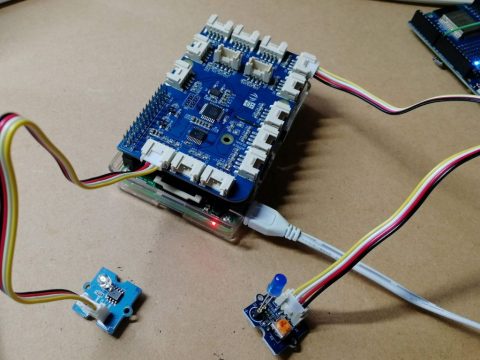
RaspberryPi3modelBに GrovePi+ を載せ、Groveの光センサとLEDを接続します。後に、光センサの値をGoogle home に喋らせる準備です。

参考サイト:Seeed Wiki

光センサはポートA0に、LEDはポートD4に接続します。

開発環境をSetting Up The Software – Dexter Industries(クイックスタート)の手順に従って構築します。

GitHubリポジトリから、ソフトウェア群をクローンして、光センサ用のPythonプログラムを実行します。しかし、エラーが発生しました。

エラーメッセージをキーワードに調べると、解決策にたどり着きました。

Grove Piで光量の取得エラー。ファームウェアのアップデートで解決

ここで、GrovePi+を提供しているDexter Industriesの公式サイトに、ファームウェアのアップデート方法が掲載されていることを知り、実行してみました。

ファームウェアのアップデートに失敗(汗)。原因は、GrovePi+の接続不良でした。トラブルは、物理層から疑うべきです。再度、ファームウェアのアップデートを試みて無事成功し、光センサのプログラムも無事動作しました。

google-home-notifierのインストールと設定

参考にさせて頂いたのがこちらの方法です。

GoogleHomeスピーカーに外部からプッシュして自発的に話してもらいます

Node.jsは前回にインストール済みですので、それ以降の作業のみ示します。

example.js中のGoogle homeのIPアドレス、言語を変更してからサービスを起動します。

指定のURLにアクセスして、Google home に喋らせようとすと、”Error: get key failed from google”が返ってきます。

対処方法として、参考にさせて頂いたのがこちらです。本当に助かりました。

動かなくなりがちな Google Home Notifier の対応

このサイトの教えに従って修正したのがこのファイル達です。

以下のコマンドで、Google Homeが話すことを確認しました。